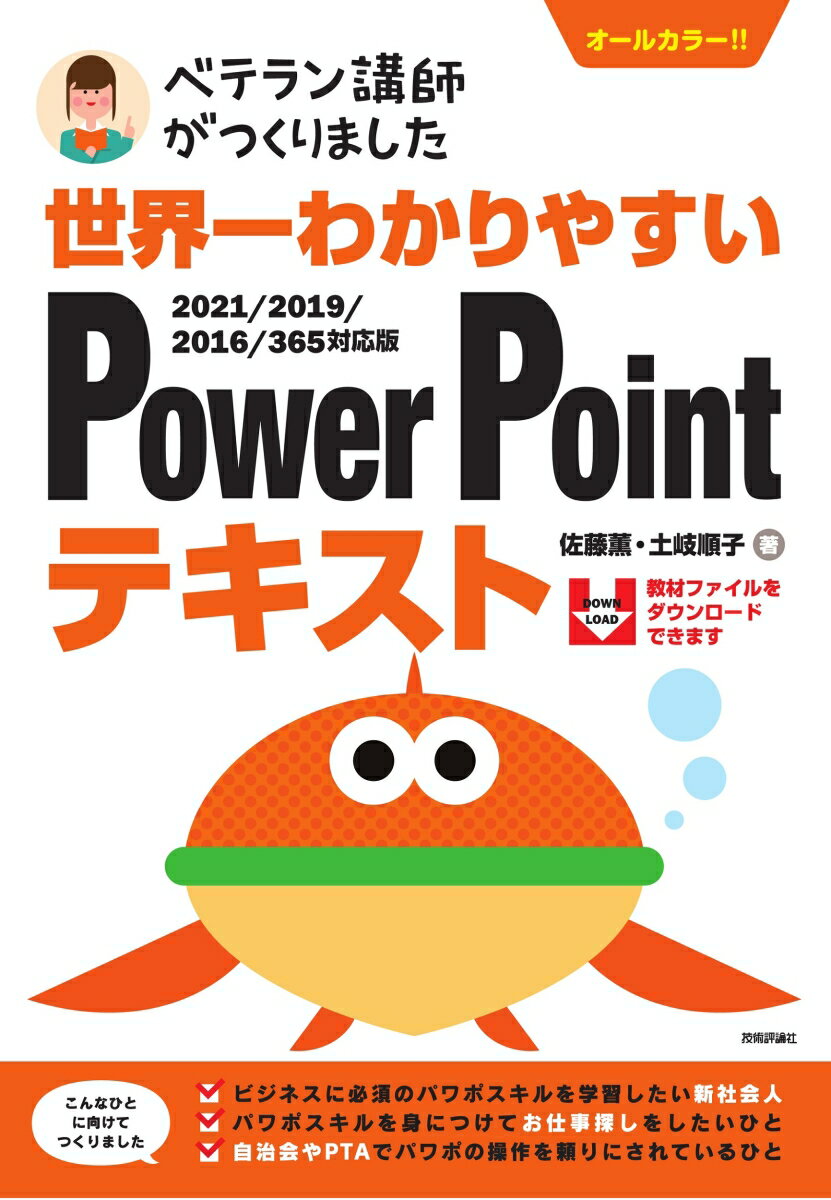
世界一わかりやすい PowerPointテキスト 2021/2019/2016/365対応版
インストラクター・講師としてたくさんの初心者をサポートしてきた、経験豊富な著者が贈るPowerPointテキストです。教材ファイルを利用しながらやさしく学習できます。各章末には練習問題がついています。職場で必要だけど実はまだPowerPointにさわったことがない新社会人の方、いまだにPowerPointに慣れていない中堅社員の方、PowerPointを身につけて仕事を見つけたい方、自治会やPTAでパソコン係に任命された方 etc. 自分に合った学習コースも組めるので、自習用に最適です。これで堂々と「PowerPoint使えます!」と言えるようになります。PowerPoint 2021/2019/2016/Microsoft365対応版。
■Chapter 1 PowerPointを始めよう
■■1-1 PowerPointでできること
■■1-2 PowerPointを起動・終了する
■■1-3 PowerPointの画面の名称と構成を理解する
■■1-4 プレゼンテーションを保存する・開く・閉じる
■Chapter 2 プレゼンテーションの基本操作
■■2-1 表示モードを切り替える
■■2-2 表示スライドを切り替える
■■2-3 文字列やオブジェクトを操作する
■Chapter 3 プレゼンテーションの作成
■■3-1 プレゼンテーションを新規作成する
■■3-2 スライドを追加する
■■3-3 スライドに文字を入力する
■■3-4 スライドを編集する
■■3-5 プレゼンテーションの構成を変更する
■■3-6 テーマを設定する
■Chapter 4 オブジェクトの挿入
■■4-1 図形を挿入する
■■4-2 SmartArtを挿入する
■■4-3 表を挿入する
■■4-4 グラフを挿入する
■■4-5 画像を挿入する
■Chapter 5 特殊効果の設定
■■5-1 画面切り替え効果を設定する
■■5-2 アニメーション効果を設定する
■■5-3 スライドショーとリハーサルを実行する
■Chapter 6 資料の作成と印刷
■■6-1 発表者用のノートを利用する
■■6-2 配布資料を作成する
■■6-3 Wordの配布資料を作成する
■■6-4 プレゼンテーションを印刷する
■Chapter 7 マスターの利用
■■7-1 マスターを表示する
■■7-2 スライドマスターを編集する
■■7-3 配布資料マスターを編集する
■Chapter 8 プレゼンテーションの活用
■■8-1 既存のプレゼンテーションを再利用する
■■8-2 ExcelやWordのデータを活用する
■■8-3 ハイパーリンクを挿入する
■■8-4 セクションを利用する
■■8-5 目的別スライドショーを作成する
■■8-6 ナレーション入りの動画を作成する
■■8-7 発表者ツールを利用する
■Chapter 9 プレゼンテーションの保存
■■9-1 スライドショー形式で保存する
■■9-2 プレゼンテーションパックとして保存する
■■9-3 目的に合わせたファイル形式で保存する
■■9-4 パスワードを設定して保存する

レビュー(0件)